UNIDAD II
*EDICIÓN DE PRESENTACIONES ELECTRÓNICAS
CONCEPTOS BÁSICOSPRESENTACIÓN
Las presentaciones electrónicas te permiten trabajar con gráficos, tablas, texto e interactuar con otros programas como procesadores de texto, etc. Como 1º módulo consta de un tutorial básico preparado por la Universidad Nacional Autónoma de México. Un 2º módulo recoge la “Guía de Tesis y Disertaciones Electrónicas” publicada por la UNESCO, que es un documento internacional, dinámico, escrito por los expertos en TE (tesis y disertaciones electrónicas), diseñada específicamente para los investigadores académicos y sus profesores guías, aunque cualquier persona interesada en la investigación y las publicaciones electrónicas disfrutará con este recurso. En otros módulos se explican nociones básicas sobre Informática y Computación y el empleo de varios programas informáticos que tienen sus aplicaciones en Veterinaria, incluso podrás a aprender a crear y alokar sitios web.

DIAPOSITIVA
Una diapositiva es una fotografía positiva creada en un soporte transparente a partir de medios fotoquímicos para luego poder ser proyectada. La diapositiva, también llamada filmina y transparencia , se diferencia de la película en negativo, que es la película que se emplea en las cámaras fotográficas tradicionales y de las impresiones fotográficas, que es la reproducción de una fotografía en una imprenta, o sea, usando una prensa. A la diapositiva, además, se la emplea como película de cine ya que produce una imagen positiva sin la necesidad de intervención de negativos...

ESTILO
El ESTILO más común de diapositivas es la de 35 mm., que es una imagen en positivo dibujada en una película de 35 mm. estándar, que al mismo tiempo va ubicada dentro de un marco de plástico o de cartón, en tanto, el tamaño estándar del marco para las diapositivas de 35 mm. Es de 50×50 mm. Los proyectores antiguos empleaban un mecanismo de desplazamiento manual, manualmente se sacaba la transparencia de un costado y se la reemplazaba por otra, en cambio, los proyectores más modernos utilizan un disco llamado carrusel que admite varias diapositivas las cuales son empujadas automáticamente fuera de él para así ser situadas frente a las lámparas incandescentes.

ANIMACIÓN
Un efecto de animación le aplica un movimiento o le cambia la apariencia a parte de una diapositiva, como al punto de una viñeta, a una imagen o parte de un gráfico. Un efecto de animación común, hace que los puntos de las viñetas solo aparezcan después de hacer un clic en las mismas.
¿Porqué usar animaciones?
Mediante el uso de animaciones se puede ayudar a la audiencia a absorber gradualmente la información, en lugar de impactarlos con una información completa de diapositivas de una sola vez.
Cuando aparece una nueva diapositiva con una cantidad de información, su audiencia estará sentada allí, leyéndolo todo, mientras que usted está tratando de hablar solamente acerca del primer punto. Ellos podrían perderse sus interesantes palabras!
Agregando un poco de movimiento o sonido, cuando aparece algo nuevo en la pantalla, ayudará a mantener a su audiencia despierta y atenta. Si resulta demasiado, les molestará y los distraerá de su presentación. ¡Es una delgada línea a transitar!

VISTA
La vista Normal es la vista de edición principal que se utiliza para escribir y diseñar la presentación. La vista tiene tres áreas de trabajo: a la izquierda, fichas para cambiar entre un esquema del texto de la diapositiva (ficha Esquema) y las diapositivas mostradas como miniaturas (ficha Diapositivas). A la derecha, el panel de diapositivas, que muestra una vista mayor de la diapositiva actual. Y, en la parte inferior, el panel de notas (panel de notas: panel en la vista normal en el que escribe las notas que desea que acompañen a una diapositiva. Imprima estas notas como páginas de notas o muéstrelas cuando guarde una presentación como una página Web.).

PRESENTACIÓN EN BLANCO
Es una presentacion en donde no has hecho nada en ninguna diapositiva... por ejemplo al momento de abrir P. P. no estas en una presentacion con animaciones y diseños de aqui y de alla...estas en una presentacion sin nada, en blanco.... espero halla sido de ayuda..

PRESENTACIÓN CON ASISTENTE
El Asistente es una utilidad de OpenOffice que nos permite crear multitud de documentos de manera interactiva y completamente guiada. Con él podemos obtener resultados asombrosos con unos pocos pasos y sin necesidad de poseer unos conocimientos avanzados sobre la aplicación.
Con el Asistente podemos crear una carta, un fax, una agenda, una página Web, etc. El Asistente también nos permite convertir documentos de otros formatos a los formatos de OpenOffice. En el ámbito de las presentaciones, que es en definitiva el tema de este curso, el Asistente nos permite crear una presentación con plantilla, sin plantilla o abrir una presentación que tenemos guardada.
En la animación 1.3 podemos ver la creación de una presentación utilizando los cinco pasos del Asistente para presentaciones. Cada uno de estos pasos se detalla en los siguientes apartados.

ASPECTOS DE DISEÑO DE LA PRESENTACIÓN
TAMAÑO
ORIENTACIÓN Y PATRÓN DE DIAPOSITIVAS
HERRAMIENTAS DE EDICIÓN DE PRESENTACIONES
SELECCIONA DIAPOSITIVA
¿EN QUE CONSISTE?Una presentación en powerpoint consiste en un conjunto de texto, gráficos, videos y otros objetos de media que se disponen en páginas o "slides". Estos "slides" o diapositivas (en alusión a los antiguos retroproyectores de transparencias), se pueden imprimir, aunque generalmente se "presentan" utilizando una computadora y un proyector, para que toda la audiencia pueda ver.Los archivos con una presentación powerpoint los reconocemos por su extensión .ppt, que es característico de este software de la Microsoft. El programa en realidad se llama "Mircrosoft Office PowerPoint", ya forma parte de la "suite" o paquete del Office (donde viene el Word, Excel, etc...)Normalmente se usan las presentaciones para convencer a una audiencia sobre un determinado punto de vista, y por eso a este tipo de herramientas se les llama "Tecnologías de persuación". Asimismo, además de personas que defienden a las presentaciones hay quienes critican esta forma de transmición de la información.
Insertar diapositivas.- Una vez realizada la primera diapositiva, puede añadirse más. Para hacerlo, siga los siguientes pasos:1- Elija Insertar Nueva Diapositiva o bien haga click sobre el botón Nueva Diapositiva de la barra de herramientas.2- Elija el diseño que desee en la ventana que aparezca para la nueva diapositiva y haga click en Aceptar.De esta manera podrá crear cuantas diapositivas desee.
COPIAR DIAPOSITIVA:
En el panel que contiene las fichas Esquema y Diapositivas, haga clic en la ficha Diapositivas.
Seleccione la diapositiva que desee copiar siguiendo uno de estos procedimientos:
Para seleccionar una única diapositiva, haga clic en ella.
Para seleccionar varias diapositivas secuenciales, haga clic en la primera diapositiva, presione la tecla MAYÚS y, a continuación, haga clic en la última diapositiva que desea seleccionar.
Para seleccionar varias diapositivas no sucesivas, presione CTRL y haga clic en cada una de las diapositivas que desea seleccionar.
Haga clic con el botón secundario del mouse (ratón) en una de las diapositivas seleccionadas y, a continuación, haga clic en Copiar.
En la presentación de destino, en la ficha Diapositivas, haga clic con el botón secundario en la diapositiva que desea que sigan las diapositivas copiadas, y haga clic en Pegar.
DUPLICAR DIAPOSITIVAS:Las diapositivas duplicadas se insertan justo debajo de las diapositivas seleccionadas.
En la vista Normal, elija la ficha Esquema o la ficha Diapositivas y
MOVER UNA DIAPOSITIVA:
Paso 1Cuando estés trabajando en PowerPoint y te quieras mover de una diapositiva a otra desde el teclado utiliza las flechas Izquierda y Derecha.
Resultado: Te moveran hacia atrás y hacia adelante, respectivamente.
ELIMINAR UNA DIAPOSITIVA:Mostrar todo
Ocultar todo
En la vista Normal, elija la ficha Esquema o la ficha Diapositivas y seleccione las diapositivas que desea eliminar. (Si desea seleccionar las diapositivas en orden, presione la tecla MAYÚSCULAS mientras hace clic; en caso contrario, presione la tecla CTRL mientras hace clic.)
En el menú Edición, haga clic en Eliminar diapositiva.

MOVER, COPIAR, BORRAR, INSERTAR Y DUPLICAR DIAPOSITIVA
Insertar diapositivas.- Una vez realizada la primera diapositiva, puede añadirse más. Para hacerlo, siga los siguientes pasos:1- Elija Insertar Nueva Diapositiva o bien haga click sobre el botón Nueva Diapositiva de la barra de herramientas.2- Elija el diseño que desee en la ventana que aparezca para la nueva diapositiva y haga click en Aceptar.De esta manera podrá crear cuantas diapositivas desee.
COPIAR DIAPOSITIVA:
En el panel que contiene las fichas Esquema y Diapositivas, haga clic en la ficha Diapositivas.
Seleccione la diapositiva que desee copiar siguiendo uno de estos procedimientos:
Para seleccionar una única diapositiva, haga clic en ella.
Para seleccionar varias diapositivas secuenciales, haga clic en la primera diapositiva, presione la tecla MAYÚS y, a continuación, haga clic en la última diapositiva que desea seleccionar.
Para seleccionar varias diapositivas no sucesivas, presione CTRL y haga clic en cada una de las diapositivas que desea seleccionar.
Haga clic con el botón secundario del mouse (ratón) en una de las diapositivas seleccionadas y, a continuación, haga clic en Copiar.
En la presentación de destino, en la ficha Diapositivas, haga clic con el botón secundario en la diapositiva que desea que sigan las diapositivas copiadas, y haga clic en Pegar.
DUPLICAR DIAPOSITIVAS:Las diapositivas duplicadas se insertan justo debajo de las diapositivas seleccionadas.
En la vista Normal, elija la ficha Esquema o la ficha Diapositivas y
MOVER UNA DIAPOSITIVA:
Paso 1Cuando estés trabajando en PowerPoint y te quieras mover de una diapositiva a otra desde el teclado utiliza las flechas Izquierda y Derecha.
Resultado: Te moveran hacia atrás y hacia adelante, respectivamente.
ELIMINAR UNA DIAPOSITIVA:Mostrar todo
Ocultar todo
En la vista Normal, elija la ficha Esquema o la ficha Diapositivas y seleccione las diapositivas que desea eliminar. (Si desea seleccionar las diapositivas en orden, presione la tecla MAYÚSCULAS mientras hace clic; en caso contrario, presione la tecla CTRL mientras hace clic.)
En el menú Edición, haga clic en Eliminar diapositiva.
EFECTO DE TRANSICIÓN Y DISPOSITIVA
Agregar una transición a una diapositiva
1. En el panel que contiene las pestañas Esquema y Diapositivas, haga clic en la pestaña Diapositivas.
2. Seleccione la miniatura de la diapositiva a la cual desea aplicarle una transición.
3. En la ficha Transiciones, en el grupo Transición a esta diapositiva, haga clic en un efecto de transición.
Seleccione una transición en el grupo Transición a esta diapositiva. En este ejemplo se ha escogido una transición Desaparecer.
Para ver más efectos de transición, haga clic en el botón Más .
NOTA Para aplicar la misma transición de diapositiva a todas las diapositivas de la presentación, siga los pasos anteriores del 2 al 4 y, en la ficha Transiciones, en el grupo Intervalos, haga clic en Aplicar a todas.


ASPECTO DE DISEÑO DE DIAPOSITIVA
TEXTO, DIBUJO E IMAGEN
Es una composición de signos codificado en un sistema de escritura, que forma una unidad de sentido. Su tamaño puede ser variable.
ANTES DE INSERTAR TEXTO
Se debe seleccionar una de las varias plantillas de diapositiva.

AÑADIR NUEVO TEXTO
Cuando se crea una diapositiva que contiene un título y texto, basta con pinchar sobre el título que señala: "Haga click para añadir el título" y "Hacer click para añadir el texto", y tan sólo añadir el texto que desee.

CAMBIAR EL ASPECTO DE LOS TEXTOS
Para cambiar el aspecto de un texto es necesario ir a la barra de herramientas en la cual encontraras estilo de fuente,color de fuente,etc.

ALINEACION DE PARRAFOS
Para cambiar la alineacion de parrafos es necesario ir a la barra de herramientas en la que encontras las 4 opciones de alinecion.P.e.: centrar,alinear a la derecha, alinear a la izquierda y justificacion.

SANGRIAS
Se emplea, generalmente, para señalar el comienzo de un nuevo párrafo del texto.
se encuentra en la seccion de barra de herramientas.

NUMERACION Y VIÑETAS
Para aplicar viñetas debe hacerse uso de la instrucción . Esta instrucción indica al explorador que lo que sigue a continuación es una lista con viñetas. Por cada símbolo utilizado debe usar la instrucción , la cual se corresponde con cada línea de dato de la lista. Finalmente debe cerrar la lista de viñetas con la instrucción.

DIBUJO
Crear dibujos de Visio nuevos desde PowerPoint
1. En PowerPoint, muestre la diapositiva en la que desea que aparezca el dibujo de Visio.
Sugerencia Desde el panel de tareas Diseño de la diapositiva, seleccione un diseño en blanco o que sólo contenga el título.
2. En el menú Insertar, haga clic en Objeto.
3. Haga clic en Crear nuevo, en Microsoft Visio Drawing y, a continuación, enAceptar.
Se abrirá la ventana Elegir un tipo de dibujo de Visio en la diapositiva.
4. Seleccione el tipo de dibujo que desee, decida si va a utilizar la combinación de colores de PowerPoint para la presentación y cree el dibujo.
Sugerencia Es posible aumentar el tamaño de la ventana del dibujo de Visio arrastrando uno de los controladores negros situados en los laterales y las esquinas de la ventana.
5. Haga clic en cualquier lugar fuera de la página de dibujo de Visio para volver a PowerPoint.
El dibujo aparecerá en la diapositiva de PowerPoint.
Sugerencia Si tras crear el dibujo de Visio desea usarlo en otro contexto, puede guardarlo. Haga clic en el dibujo. En el menú Edición de PowerPoint, seleccione Objeto Visio y haga clic en Abrir. En el menú Archivo de Visio, haga clic en Guardar copia como.
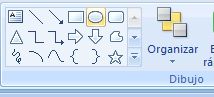
IMAGENES
En el grupo Ilustraciones de la ficha Insertar, haga clic en Imágenes prediseñadas.
En el panel de tareas Imágenes prediseñadas, en el cuadro de texto Buscar, escriba una palabra o frase que describa la imagen que desea, o bien, escriba todo el nombre del archivo de la imagen o parte de él. Para acotar la búsqueda, siga uno de los procedimientos siguientes o ambos: Para limitar los resultados de la búsqueda a una colección de imágenes prediseñadas específica, en el cuadro Buscar en, haga clic en la flecha y seleccione la colección en la que desea buscar.
Para limitar a imágenes prediseñadas los resultados de la búsqueda, haga clic en la flecha del cuadro Los resultados deben ser y active la casilla de verificación que aparece junto a Imágenes prediseñadas. En el panel de tareas Imágenes prediseñadas, también puede buscar fotografías, películas y sonidos. Si desea incluir cualquiera de esos tipos de medios, active las casillas de verificación correspondientes a los mismos. Haga clic en Buscar. En la lista de resultados, haga clic en la imagen prediseñada para insertarla.

HERRAMIENTAS DE EDICIÓN DE DIAPOSITIVA
Edición de diapositivas Se puede cambiar el diseño de las diapositivas y el formato del texto, así como agregarles gráficos y colores.
Uso de las vistas Para poder editar y organizar mejor las diapositivas en Impress, se pueden usar vistas distintas del espacio de trabajo. Por ejemplo, en la vista Normal se pueden agregar imágenes a una sola diapositiva. Con el Clasificador de diapositivas, reordene las diapositivas y asigne transiciones.
Con la vist
EL Esquema, los títulos de diapositivas se pueden editar y organizar. Para cambiar la vista, haga clic en la ficha de vista que hay en el panel central. Desplazamiento entre diapositivas en vista Normal Para desplazarse entre diapositivas en vista Normal, haga clic en la vista previa de diapositivas en el panel Diapositivas de la izquierda. Para cambiar el diseño de una diapositiva Los diseños de las diapositivas determinan la colocación del texto y los objetos en una diapositiva.
En Impress, el diseño de la diapositiva en la que se trabaja se puede cambiar fácilmente en el panel de tareas de la derecha. Pasos En vista Normal, seleccione la diapositiva a la que desee aplicar un diseño nuevo. En el panel de tareas, haga clic en el diseño que quiere utilizar. Para agregar una diapositiva Pasos Haga clic en la ficha Normal para seleccionar la vista Normal. En el panel Diapositivas de la izquierda, con el botón derecho del ratón haga clic en el lugar en que desee agregar una diapositiva.
A continuación, elija Insertar diapositiva. Se abre el diálogo Insertar diapositiva. Escriba el nombre de la diapositiva en el cuadro Nombre. (Opcional) Para cambiar el diseño de la diapositiva nueva, en Diseño automático haga clic en otro estilo de diseño. Haga clic en Aceptar. Para copiar una diapositiva Pasos En vista Normal, seleccione la diapositiva que quiere copiar. Elija Insertar - Duplicar diapositiva. Para mover una diapositiva Pasos En el panel Diapositivas de la izquierda, haga clic en la diapositiva que desee cambiar de posición. Arrástrela a otra ubicación del panel. Para eliminar una diapositiva Pasos En el panel Diapositivas de la izquierda, haga clic en la diapositiva que desee eliminar. Elija Editar - Eliminar diapositiva. Cómo dar formato a texto La barra Formato permite aplicar con rapidez formato en el texto de las diapositivas.
Para usar la barra, seleccione el texto al que desea dar formato y haga clic en un icono. La opción también se puede seleccionar en los cuadros Nombre del tipo de letra o Tamaño del tipo de letra.
ALINEAR DIBUJOS, FORMATO DE IMAGEN
En los programas de 2007 Microsoft Office System puede alineaciónobjeto, como imagen, formas, cuadro de texto y WordArt, de las siguientes maneras:
• Con otros objetos, como cuando se alinean los lados, la parte central o los bordes inferior o superior de los objetos.
Objetos alineados en la parte inferior
• En relación con el documento en su totalidad (por ejemplo, con el borde superior o izquierdo de un documento).
Objetos alineados en la parte superior
• Utilizando una guías.
Objetos alineados a una guía
• Utilizando una guías.
Objeto alineado a una esquina de una cuadrícula
• Distribuyendo los objetos de forma que tengan la misma distancia unos de otros, ya sea vertical u horizontalmente, o en relación con todo el documento.
Objetos separados a igual distancia unos de otros
Volver al principio
Alinear una imagen, forma, cuadro de texto o WordArt
1. Seleccione las imagen, formas, cuadro de texto o WordArt que desea alinear.
Si las opciones de Alinear no están disponibles, tal vez tenga que seleccionar otro objeto.
Para seleccionar varios objetos, haga clic en el primer objeto y, a continuación, presione y mantenga presionada la tecla CTRL mientras hace clic en los demás objetos.
2. Realice uno de los procedimientos siguientes:
o Para alinear una imagen, en Herramientas de imagen, haga clic en la ficha Formato.
o Para alinear una forma, cuadro de texto o WordArt, en Herramientas de dibujo (o en Herramientas de cuadro de texto si va a alinear un cuadro de texto en Microsoft Office Word 2007), haga clic en la fichaFormato.
3. En el grupo Organizar, haga clic en Alinear y, a continuación, realice uno de los procedimientos siguientes:
o Para alinear los bordes de los objetos a la izquierda, haga clic en Alinear a la izquierda.
o Para alinear los objetos verticalmente por el centro, haga clic en Alinear verticalmente.
o Para alinear los bordes de los objetos a la derecha, haga clic en Alinear a la derecha.
o Para alinear los bordes superiores de los objetos, haga clic en Alinear en la parte superior.
o Para alinear los objetos horizontalmente por el centro, haga clic en Alinear horizontalmente.
o Para alinear los bordes inferiores de los objetos, haga clic en Alinear en la parte inferior.

HERRAMIENTAS DE CORRECCIÓN
Es posible que parte del contenido de este tema no pueda aplicarse a algunos idiomas.
Microsoft Office 2003 Proofing Tools es un módulo complemento que contiene las herramientas de corrección que Microsoft ha creado para más de 30 idiomas, incluyendo fuentes, correctores ortográficos y gramaticales, listas de autocorrección, reglas de Autorresumen (sólo en Microsoft Word), diccionarios de traducción y, en el caso de los idiomas asiáticos, editores de métodos de entrada (IME) (IME: programa que escribe texto del este asiático (chino tradicional, chino simplificado, japonés o coreano) en programas convirtiendo las pulsaciones de tecla en caracteres completos del este asiático. El IME se trata como un tipo de diseño de teclado alternativo.).
Microsoft Office 2003 Proofing Tools está disponible en Shop.microsoft.com y, fuera de Estados Unidos, en cualquier distribuidor autorizado.
Para obtener más información acerca de las Herramientas de corrección, visite el sitio Web de Microsoft Office Online.

HERRAMIENTAS DE OBJETO
Establecer el formato predeterminado de objetos de dibujo con PowerPoint
Corresponde a: Microsoft Office PowerPoint 2003
Imprimir Se aplica a
Microsoft Office PowerPoint® 2003
Microsoft PowerPoint® 2002
En PowerPoint, puede establecer el formato de un objeto de dibujo y hacer que esas propiedades de formato sean las predeterminadas para los demás objetos que agregue.
Por ejemplo, si ha creado un cuadrado que tiene un color de relleno verde, un borde azul de líneas punteadas y una transparencia del 50 por ciento, puede especificar que todos los objetos que dibuje a partir de ahora tengan esas propiedades.
1.Cree un objeto de dibujo con el aspecto, estilo de línea, color y otros formatos que desee.
2.Seleccione el objeto.
3.En el menú Formato, haga clic en Autoforma.
4.En la ficha Colores y líneas, active la casilla de verificación Predeterminado para objetos nuevos y, a continuación, haga clic en Aceptar.
Nota Todas las autoformas nuevas que cree (incluso si no tienen la misma forma que la que seleccionó en el paso 2) tendrán este formato
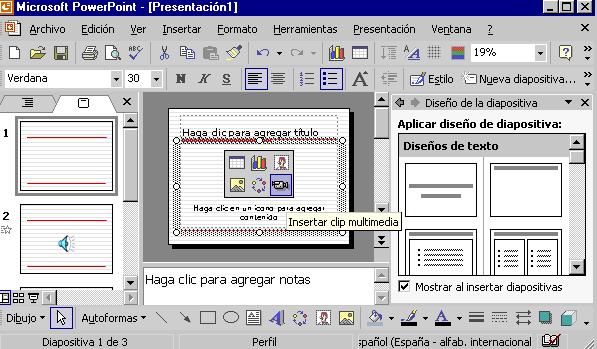
HERRAMIENTAS MULTIMEDIA
Multimedia
es un término que se aplica a cualquier objeto que usa simultáneamente diferentes formas de contenido informativo como texto, sonido, imágenes, animación y video para informar o entretener al usuario. También se puede calificar como multimedia
a los medios(u otros medios) que permiten almacenar y prestar contenido multimedia. Multimedia es similar al empleo tradicional de medios mixtos en las artes plásticas, pero con un alcance más amplio. Se habla de multimedia interactiva cuando el usuario tiene cierto control sobre la presentación del contenido, como qué desea ver y cuándo desea verlo. Hipermedia podria considerarse como una forma especial de multimedia interactiva que emplea estructuras de navegación más complejas que aumentan el control del usuario sobre el flujo de la información. Este concepto es tan antiguo como la comunicación humana ya que al expresarnos en una charla normal hablamos (sonido), escribimos (texto), observamos a nuestro interlocutor (video) y accionamos con gestos y movimientos de las manos (animación). Con el auge de las aplicaciones multimedia para computador este vocablo entró a formar parte del lenguaje habitual. Cuando un programa de computador, un documento o una presentación combina adecuadamente los medios, se mejora notablemente la atención, la comprensión y el aprendizaje, ya que se acercará algo más a la manera habitual en que los seres humanos nos comunicamos, cuando empleamos varios sentidos para comprender un mismo objeto.


No hay comentarios:
Publicar un comentario